8X插槽到底是什么?新手一次看懂的完整入门指南
8X插槽是现代主板上最常见的扩展接口之一,但很多刚接触装机的新手看到这个词往往一头雾水:它和显卡槽有什么区别?带宽够用吗?能插什么设备?本文从零开始,用具体数字和真实案例帮你把这些问题一次说清楚。
8X插槽的定义:从「通道数」说起
要理解8X插槽,先得弄懂「PCIe 通道(Lane)」是什么。PCIe(Peripheral Component Interconnect Express)是一种串行高速总线标准,主板通过它与显卡、固态硬盘、网卡等设备交换数据。每条 PCIe 通道都是一对差分信号线,可以同时进行双向传输。
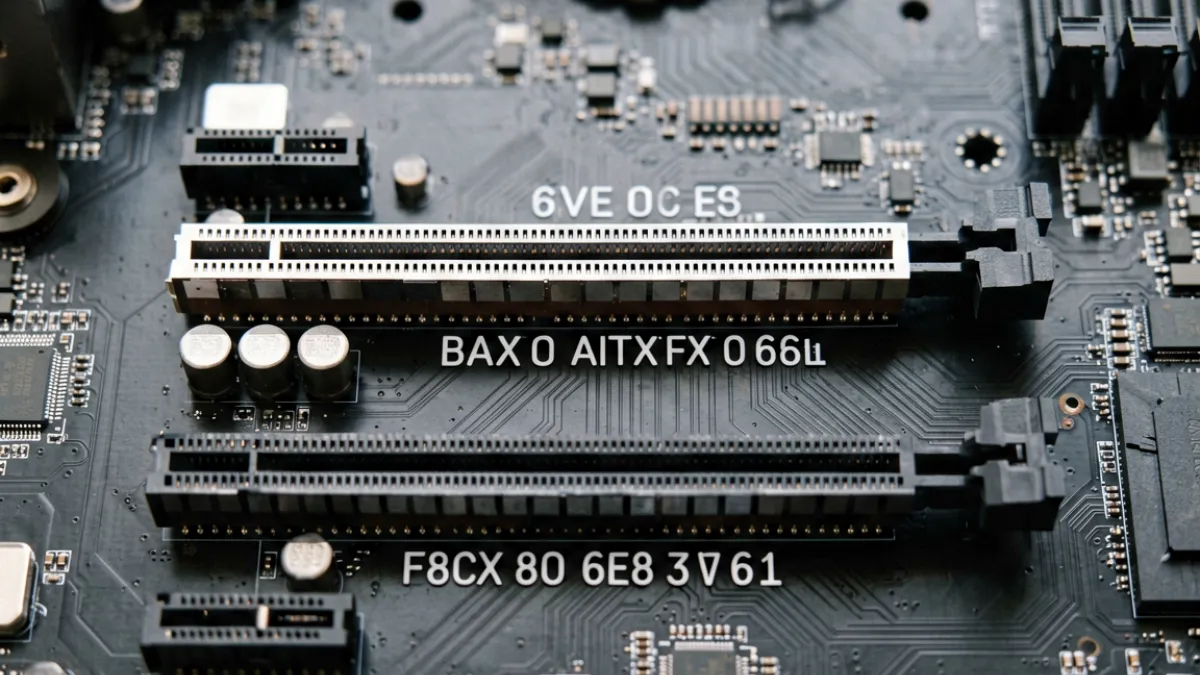
所谓「8X」,就是这个插槽物理上分配了 8 条 PCIe 通道(Lane)。相比之下,我们熟悉的显卡主插槽通常是 16X(16 条通道),而 M.2 固态硬盘背后的接口多为 4X,最小的 1X 插槽只有 1 条通道。8X 恰好处于 4X 和 16X 之间,是一个「中等带宽」的位置。
物理尺寸上,8X插槽的长度与 16X 插槽相同(约 89mm),因为主板厂商为了通用性,通常把物理接口做成 16X 长度,但实际只焊接了 8 条通道的金手指。这也是新手常见的混淆点:「插槽看起来一样长,为什么性能不一样?」——答案就在这里。
8X插槽的带宽数字:不同 PCIe 世代差距悬殊
带宽是衡量8X插槽实际性能的核心指标。以下是不同 PCIe 世代下 8X 插槽的单向带宽(双向翻倍):
| PCIe 世代 | 单通道带宽(单向) | 8X 单向带宽 | 8X 双向带宽 |
|---|---|---|---|
| PCIe 3.0 | 约 985 MB/s | 约 7.88 GB/s | 约 15.75 GB/s |
| PCIe 4.0 | 约 1969 MB/s | 约 15.75 GB/s | 约 31.5 GB/s |
| PCIe 5.0 | 约 3938 MB/s | 约 31.5 GB/s | 约 63 GB/s |
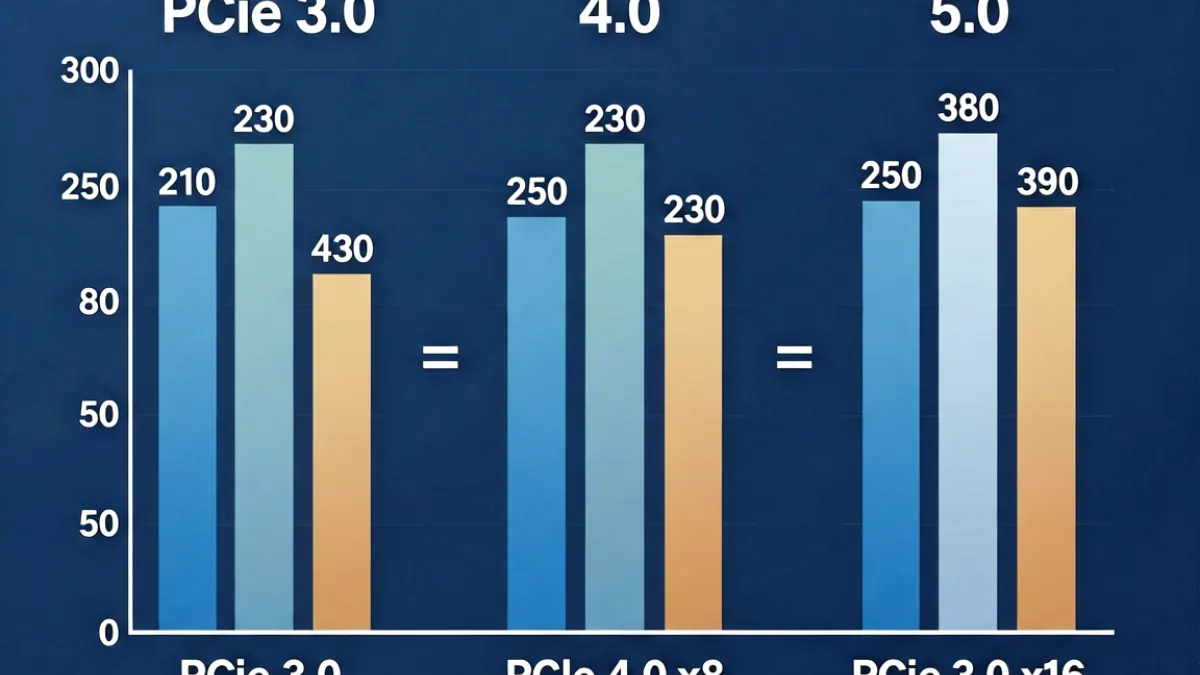
我们观察到,PCIe 4.0 的8X插槽带宽已经等效于 PCIe 3.0 的 16X,这意味着:如果你的显卡已经「跑满」了 PCIe 3.0 x16,升级到支持 PCIe 4.0 x8 的平台,带宽实际上没有损失。这一点对于预算有限、想最大化利用主板插槽资源的用户来说非常重要。
8X插槽的常见应用场景
场景一:第二张显卡(多卡互联/辅助计算)
在服务器或专业工作站主板上,第二条 PCIe 插槽通常就是8X插槽。早期 NVIDIA SLI 和 AMD CrossFire 多卡互联时代,第二张显卡就插在这里。虽然消费级多卡方案如今已基本退出主流游戏场景,但在 AI 推理、视频渲染批处理等专业领域,双卡计算仍然常见,8X 的带宽通常够用。
场景二:高速网卡与存储控制卡
万兆网卡(10GbE)的实际带宽峰值约为 1.25 GB/s,PCIe 3.0 x1 的 985 MB/s 其实已接近瓶颈,因此很多高端网卡会选择 x4 甚至 x8 的接口。在 NAS 服务器或剪辑工作站中,HBA 存储控制卡(用于接多块 SAS/SATA 硬盘)同样倾向于使用8X插槽,保证多盘同时读写时不会被接口拖累。
场景三:视频采集卡与专业 IO 卡
Blackmagic Design、AJA 等品牌的旗舰采集卡,支持 4K 甚至 8K 多路视频实时采集,数据量极大。以 Blackmagic Design DeckLink 8K Pro 为例,它就是 PCIe 3.0 x8 接口,双向峰值带宽需要约 12 GB/s,刚好在8X插槽的承载范围之内。
场景四:消费级主板的「降速模式」
这是新手最容易踩的坑。许多中高端消费级主板(如 B550/X570/Z790 平台)支持两条物理 16X 插槽,但当两条槽同时插卡时,CPU 通道资源不足,主板会自动将两条槽分别降速为「8X + 8X」模式。主板说明书里会标注「x16 / x16(or x8+x8 when slot 2 occupied)」这类字样,购买前务必仔细阅读。
深度解读:行家才注意的几个「门道」
物理槽长 ≠ 电气通道数,这是最常被忽视的细节
如前所述,8X插槽的物理长度和 16X 一样,这带来一个重要的实用特性:所有 PCIe x1、x4、x8、x16 规格的扩展卡,理论上都可以物理插入8X插槽(只要金手指长度不超过插槽)。这叫做「向下兼容」。例如,把一块 x4 的 NVMe 扩展卡插入8X插槽,卡会自动以 x4 速度工作,剩余 4 条通道空闲,不影响使用。
通道分配来自 CPU 还是芯片组?差异很大
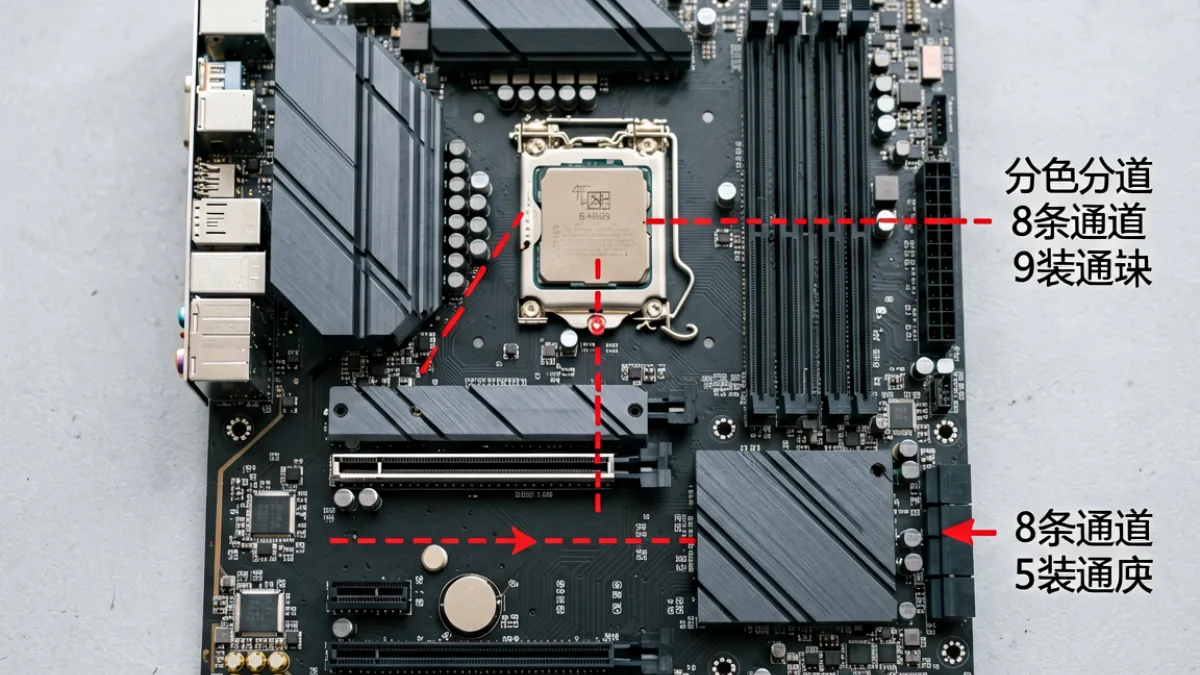
这是一个行家才注重的选购细节。主板上的 PCIe 插槽通道,分为「CPU 直连」和「芯片组扩展」两种来源。CPU 直连通道的延迟更低(通常低约 10-20ns),带宽也更稳定;而芯片组扩展的通道要先经过 CPU 到芯片组的 DMI 总线,DMI 总线本身有带宽上限(PCIe 4.0 x8 约 16 GB/s,是多个设备共享的)。
以 AMD X570 平台为例:主 x16 插槽 CPU 直连,第二条物理 x16 插槽可能走芯片组。如果你把高带宽设备(如旗舰显卡、企业级 NVMe 阵列卡)插在芯片组扩展的8X插槽,很可能遇到 DMI 瓶颈。务必查看主板规格书中「M.2/PCIe 插槽带宽分配拓扑图」,这张图是选板的关键依据。
开放式插槽(Open-ended Slot)的风险
部分经济型主板为了降低成本,会把8X插槽做成「开口式」(Open-ended),即插槽尾端不封闭,允许金手指更长的 x16 卡插入并以 x8 运行。这在兼容性上没问题,但需要注意:开口式插槽对卡的固定力稍弱,在长时间震动环境(如服务器机柜)中可能松动,建议搭配螺丝固定支架使用。
BIFURCATION(插槽分叉):一条8X插槽跑两块 NVMe
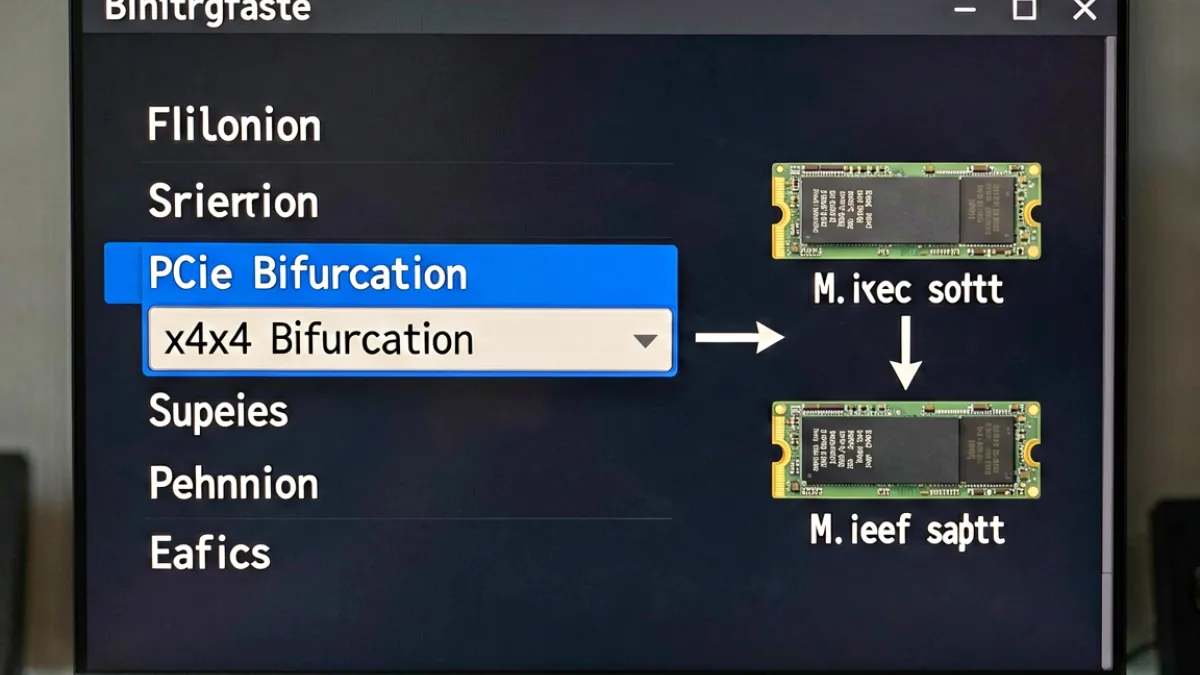
高端主板支持「PCIe Bifurcation」功能,可以把一条8X插槽在 BIOS 中设置为「x4+x4」模式,配合专用扩展卡同时接两块 M.2 固态,等效走两路 x4 通道。这在需要大量 NVMe 存储但主板 M.2 接口数量不足时非常实用。实测下来,这类扩展卡搭配三星 990 Pro 双盘,总读速可达约 14 GB/s,非常适合视频剪辑工作站。
8X插槽与其他插槽的一眼对比
快速参考:各规格插槽核心差异
| 插槽规格 | 通道数 | 物理长度(约) | 典型用途 |
|---|---|---|---|
| PCIe x1 | 1 | 25mm | 声卡、USB 扩展卡、低速网卡 |
| PCIe x4 | 4 | 39mm | M.2 扩展卡、千兆网卡 |
| PCIe 8X插槽 | 8 | 同 x16,约 89mm | 第二显卡、高速采集卡、万兆网卡 |
| PCIe x16 | 16 | 89mm | 主显卡、旗舰计算卡 |
购买主板时,怎么判断8X插槽够不够用?
新手选主板时,面对一堆「x16/x8/x4」的规格描述往往不知从何下手。这里给几个实操判断步骤:
第一步,明确你的设备需求带宽。游戏显卡:PCIe 4.0 x8 完全够用(约 16 GB/s 双向);专业显卡(如 A100、H100):必须 x16,且要 CPU 直连;万兆网卡:x4 就够,x8 有余量;高速 NVMe RAID 卡:至少 x8。
第二步,查主板「通道分配拓扑」。找到主板产品页的规格书或官方 Block Diagram,确认目标插槽是 CPU 直连还是芯片组扩展,以及共享 DMI 的设备有哪些。
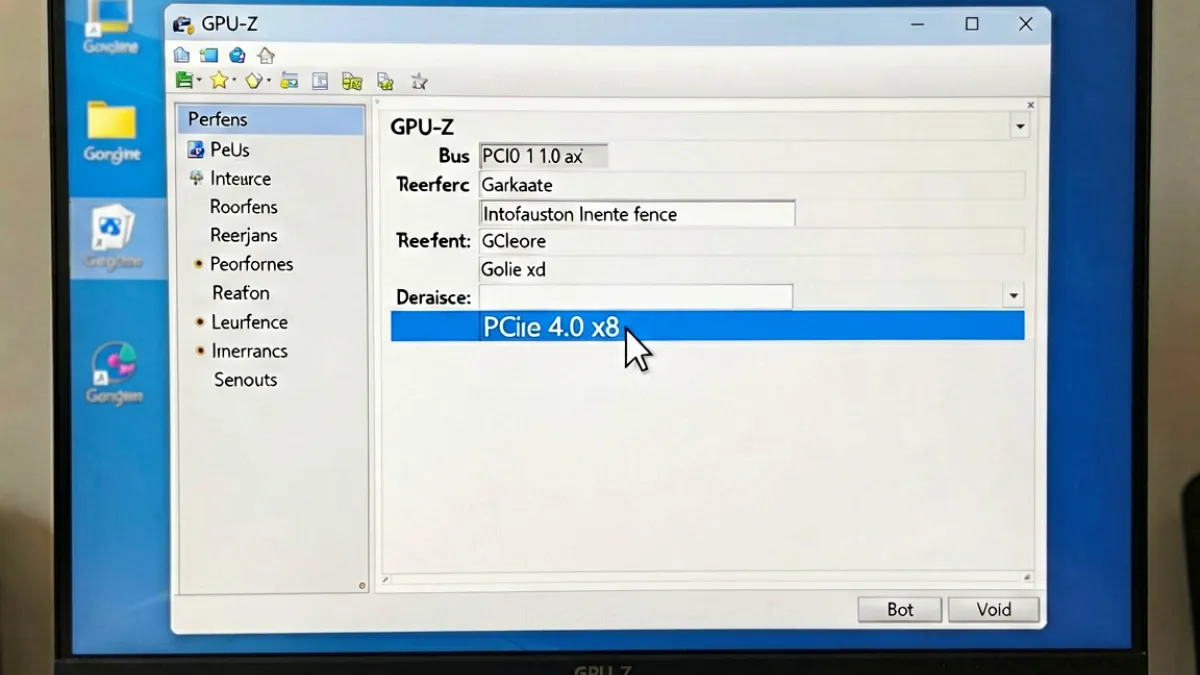
第三步,测试兼容性。如果你已经购买了设备,可以通过 GPU-Z(显卡)或 CrystalDiskInfo(固态)查看设备实际运行在几条通道上,数字和预期不符就说明降速了,需要调整插槽位置或 BIOS 设置。
几点观察
8X插槽在整个 PCIe 生态里扮演的是「高性价比中继站」的角色——带宽远超普通 x1/x4 设备的需求上限,又能让主板在有限的 CPU 通道资源下同时服务更多设备。随着 PCIe 5.0 逐渐普及,8X在带宽上的劣势正在快速缩小:一条 PCIe 5.0 x8 的双向带宽已达 63 GB/s,足以应对未来几年内绝大多数消费级和专业级场景。
对新手来说,最值得记住的一条:先搞清楚插槽通道来源(CPU 直连 vs 芯片组),再看带宽数字,最后才是物理长度。反过来看往往会走弯路。
网友短评